
 وبلاگ مجله تکنولوژی و اخبار فناوری
» چگونه هندزفری بلوتوث را به لپ تاپ و کامپیوتر وصل کنیم؟آموزش اتصال هندزفری بی سیم در ویندوز مکینتاش و لینوکس
هندزفریهای بلوتوثی ابزارهایی کاربردی برای لذت بردن از موسیقی، بازیهای آنلاین یا تماشای فیلم با لپتاپ و کامپیوتر هستند. این دستگاهها با حذف محدودیتهای سیم، تجربه صوتی بینظیری ارائه میدهند. در این مقاله، مراحل ساده اتصال هندزفری بلوتوث به لپ تاپ و کامپیوتر را توضیح میدهیم.
پیشنیازهای اتصال هندزفری بیسیم به لپ تاپ
قبل از شروع، مطمئن شوید که لپتاپ یا کامپیوتر شما بلوتوث داخلی دارد. اگر دستگاه شما فاقد این قابلیت است، میتوانید از دانگل USB بلوتوث استفاده کنید. این دانگلها بهصورت Plug & Play عمل کرده و بهراحتی به پورت USB متصل میشوند. در صورت عدم شناسایی خودکار، درایورهای بلوتوث را از سایت سازنده دانلود و نصب کنید. همچنین، بررسی کنید که بلوتوث در تنظیمات سیستمعامل (ویندوز، مک یا لینوکس) فعال باشد.
در ادامه، راهنمای گامبهگام اتصال هندزفری به ویندوز، مک و لینوکس را ارائه خواهیم داد تا تجربهای بدون دردسر داشته باشید.
نحوه اتصال هندزفری بی سیم به گوشی
اتصال هندزفری بلوتوث به گوشی فرآیندی ساده است که تجربه صوتی بیسیم را برای کاربران اندروید و iOS فراهم میکند. برای شروع، هندزفری را روشن کنید و در حالت Pairing قرار دهید. معمولاً با فشار دادن دکمهای روی هندزفری یا خارج کردن آن از کیس شارژ، چراغ LED چشمکزن (مانند آبی یا قرمز) نشاندهنده آمادگی برای جفتسازی است. به دفترچه راهنمای دستگاه مراجعه کنید. سپس، در گوشی خود به تنظیمات بلوتوث بروید (در اندروید: Settings > Bluetooth؛ در iOS: Settings > Bluetooth) و بلوتوث را روشن کنید. گوشی بهصورت خودکار دستگاههای موجود را جستجو میکند. نام هندزفری را از لیست انتخاب کنید و روی آن ضربه بزنید.همچنین برای کسب اطلاعات بیشتر می توانید مقاله اتصال هندزفری بلوتوث به گوشی را مطالعه کنید.
آیا هر هندزفری بلوتوثی به لپتاپ و کامپیوتر متصل میشود؟
هندزفریهای بلوتوثی با تنوع برندها و مدلهای مختلف، همگی از فناوری بلوتوث برای اتصال استفاده میکنند. این ویژگی باعث شده تا اتصال هندزفری بلوتوث به لپتاپ و کامپیوتر برای اکثر مدلها امکانپذیر باشد. اگر دستگاه شما بلوتوث داخلی دارد، میتوانید بهراحتی هدفون بیسیم خود را به ویندوز (11، 10، 8.1 یا 7) یا مک متصل کنید. محبوبیت خرید اینترنتی هندزفری بیسیم نیز به دلیل سهولت اتصال و کیفیت بالا رو به افزایش است. در صورت بروز مشکل در اتصال، بهویژه در ویندوز 7، نکات کاربردی در پایان این مقاله ارائه شده است. با ما همراه باشید!
نحوه اتصال هندزفری بلوتوث به مک بوک
اتصال هندزفری بلوتوث به مک بوک فرآیندی سریع و ساده است که با چند کلیک انجام میشود. در این راهنما، مراحل اتصال هدفون بیسیم به سیستمهای مک را توضیح میدهیم.
مراحل اتصال هندزفری بیسیم به مک بوک
فعالسازی حالت Pairing: بلوتوث هندزفری را روشن کنید و آن را در حالت قابل شناسایی (Pairing Mode) قرار دهید. برای جزئیات، به دفترچه راهنمای دستگاه مراجعه کنید.
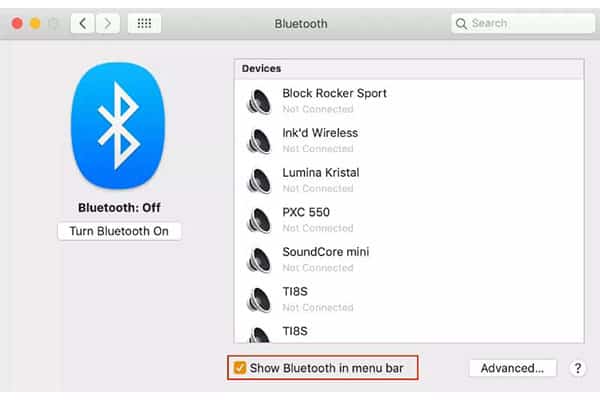
ورود به تنظیمات بلوتوث: از منوی اپل به System Preferences بروید و گزینه Bluetooth را انتخاب کنید.
انتخاب هندزفری: نام هندزفری خود را در لیست دستگاهها پیدا کرده و روی Connect کلیک کنید.
تأیید اتصال: در صورت نیاز، کد امنیتی را وارد کرده یا روی Accept کلیک کنید.
اتصال خودکار: پس از اولین اتصال، هندزفری در دفعات بعدی بهصورت خودکار متصل میشود.
برای مدیریت اتصال، از Control Center یا آیکون بلوتوث در نوار منو استفاده کنید. برای حذف دستگاه، روی نام آن کنترلکلیک کرده و Remove را انتخاب کنید.
نحوه اتصال هندزفری بلوتوث به ویندوز 11
اتصال هندزفری بلوتوث به ویندوز 11 فرآیندی ساده است، به شرطی که دستگاه شما از بلوتوث پشتیبانی کند. در این راهنما، مراحل اتصال هدفون بیسیم به لپتاپ یا کامپیوتر با ویندوز 11 را شرح میدهیم.
مراحل اتصال هندزفری بیسیم به ویندوز 11
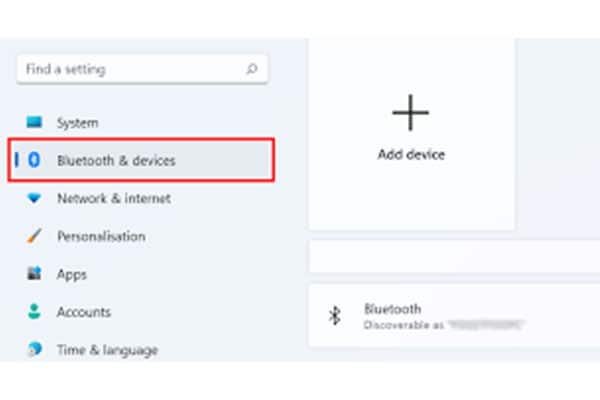
فعالسازی بلوتوث: به مسیر Start > Settings > Bluetooth & Devices بروید و بلوتوث را روشن کنید.
دسترسی سریع: در Action Center (کنار ساعت در تسکبار)، روی آیکون بلوتوث کلیک کرده و آن را فعال کنید. ممکن است عبارت «Not Connected» نمایش داده شود.
حالت Pairing هندزفری: هندزفری را روشن کرده و در حالت Pairing Mode قرار دهید (به دفترچه راهنما مراجعه کنید).
افزودن دستگاه: در Bluetooth & Devices، روی Add Device کلیک کرده و گزینه Bluetooth را انتخاب کنید.
اتصال به هندزفری: نام هندزفری را از لیست انتخاب کنید و دستورالعملهای نمایشدادهشده را دنبال کنید.
پس از اولین جفتسازی، هندزفری بهصورت خودکار در دفعات بعدی متصل میشود، اگر بلوتوث فعال باشد.
نحوه اتصال هندزفری بلوتوث به ویندوز 10
اتصال هندزفری بلوتوث به ویندوز 10 با چند روش ساده امکانپذیر است، به شرطی که دستگاه شما بلوتوث داشته باشد. در این راهنما، سه روش کاربردی برای اتصال هدفون بیسیم به لپتاپ یا کامپیوتر را توضیح میدهیم.
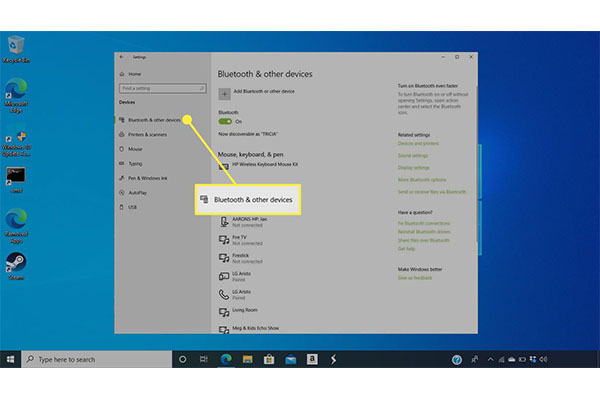
روشهای اتصال هندزفری بیسیم به ویندوز 10
استفاده از Action Center:
در تسکبار (کنار ساعت)، روی Action Center کلیک کنید.
بلوتوث را از حالت Off به On تغییر دهید.
روی بلوتوث راستکلیک کرده و Go to Settings را انتخاب کنید.
در تنظیمات، روی Add Bluetooth or Other Device کلیک کرده، گزینه Bluetooth را بزنید و نام هندزفری را از لیست انتخاب کنید.
نکته: اگر بلوتوث در Action Center نیست، به Start > Settings > System > Notifications & Actions > Quick Actions بروید و بلوتوث را اضافه کنید.
جستجو در استارت:
در منوی Start، عبارت «Bluetooth» را جستجو کنید و Bluetooth and Other Device Settings را باز کنید.
بلوتوث را فعال کرده و مانند روش اول، هندزفری را متصل کنید.
تنظیمات ویندوز:
به Start > Settings > Devices بروید.
بلوتوث را روشن کرده، روی Add Bluetooth or Other Device کلیک کنید و گزینه Bluetooth را انتخاب کنید.
نام هندزفری را انتخاب کرده و دستورالعملها (مانند کد جفتسازی) را دنبال کنید.
پس از جفتسازی، هندزفری در محدوده بلوتوث بهصورت خودکار متصل میشود.
نحوه اتصال هندزفری بلوتوث به ویندوز 8.1
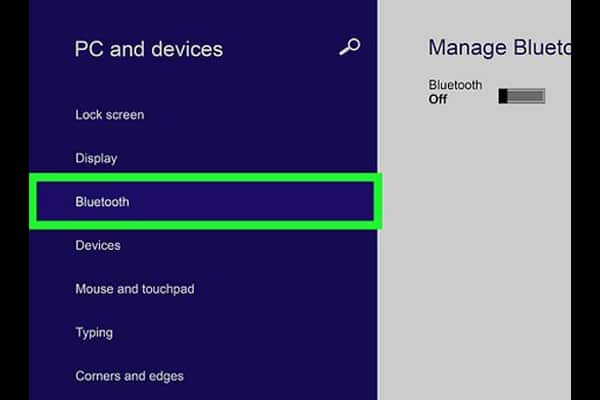
اتصال هندزفری بلوتوث به ویندوز 8.1 با چند مرحله آسان انجام میشود، به شرطی که دستگاه شما از بلوتوث پشتیبانی کند. در این راهنما، مراحل اتصال هدفون بیسیم به لپتاپ یا کامپیوتر را شرح میدهیم.
مراحل اتصال هندزفری بیسیم به ویندوز 8.1
بررسی بلوتوث دستگاه: مطمئن شوید کامپیوتر بلوتوث داخلی دارد. در غیر این صورت، از دانگل بلوتوث USB استفاده کنید.
فعالسازی Pairing Mode: هندزفری را روشن کرده و در حالت Pairing Mode قرار دهید (به دفترچه راهنما مراجعه کنید).
ورود به تنظیمات بلوتوث: در منوی Start، عبارت «Bluetooth» را جستجو کرده و Bluetooth Settings را انتخاب کنید.
روشن کردن بلوتوث: اطمینان حاصل کنید که بلوتوث سیستم فعال است.
جفتسازی هندزفری: نام هندزفری را در لیست دستگاهها پیدا کرده و روی آن کلیک کنید.
پس از اتصال، هندزفری در دفعات بعدی بهصورت خودکار متصل میشود، اگر بلوتوث فعال باشد.
نحوه اتصال هندزفری بلوتوث به ویندوز 7
اتصال هندزفری بلوتوث به ویندوز 7 با چند مرحله ساده امکانپذیر است، به شرطی که دستگاه شما از بلوتوث پشتیبانی کند. در این راهنما، مراحل اتصال هدفون بیسیم به کامپیوتر یا لپتاپ را شرح میدهیم.
مراحل اتصال هندزفری بیسیم به ویندوز 7
بررسی بلوتوث دستگاه: مطمئن شوید کامپیوتر بلوتوث داخلی دارد. در غیر این صورت، از دانگل بلوتوث USB استفاده کنید.
فعالسازی Pairing Mode: هندزفری را روشن کرده و در حالت Pairing Mode قرار دهید (مثلاً با خارج کردن از کیس شارژ یا طبق دفترچه راهنما).
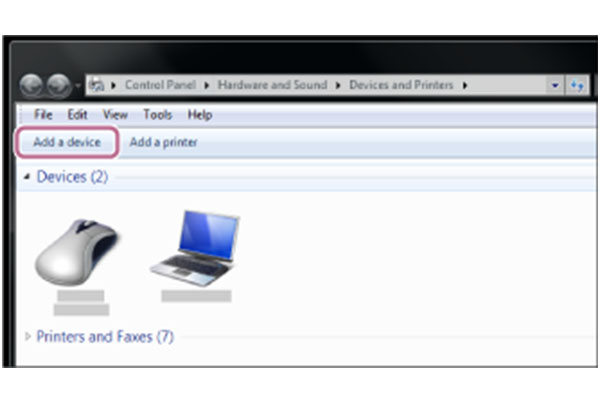
ورود به تنظیمات: در منوی Start، گزینه Devices and Printers را انتخاب کنید.
افزودن دستگاه: روی Add a Device کلیک کنید.
جفتسازی هندزفری: نام هندزفری را از لیست پیدا کرده، روی آن کلیک کنید و Next را بزنید.
تکمیل اتصال: دستورالعملهای اضافی (مانند کد جفتسازی) را دنبال کنید.
پس از جفتسازی، هندزفری در محدوده بلوتوث بهصورت خودکار متصل میشود.
نکته: نیازی به نرمافزار اضافی نیست. در صورت مشکل، به بخش عیبیابی مراجعه کنید.
چگونه مشکل اتصال هندزفری بلوتوث به ویندوز 7، 8، 10 و 11 را برطرف کنیم؟
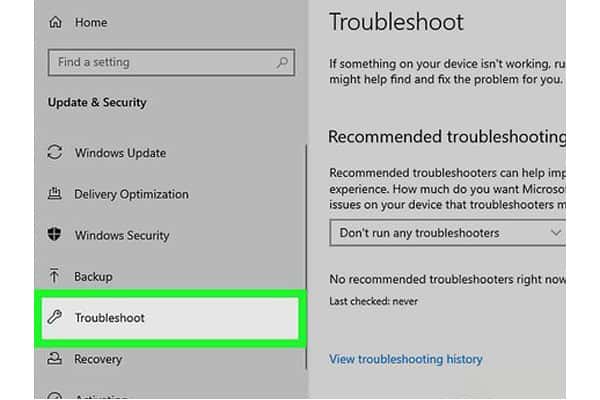
اتصال هندزفری بلوتوث به ویندوز گاهی با مشکلاتی مانند عدم شناسایی یا فعال نشدن بلوتوث همراه است. در این راهنما، روشهای ساده برای رفع مشکلات بلوتوث در ویندوز 7، 8، 10 و 11 را توضیح میدهیم.
روش های رفع مشکل اتصال هندزفری بلوتوث
بررسی سختافزار بلوتوث:
مطمئن شوید دستگاه شما بلوتوث داخلی دارد. در Device Manager، بخش بلوتوث را چک کنید یا به وبسایت سازنده مراجعه کنید.
اگر بلوتوث ندارد، یک دانگل USB بلوتوث ارزانقیمت تهیه کنید.
فعالسازی بلوتوث:
به Settings > Devices > Bluetooth & Devices بروید و بلوتوث را روشن کنید.
در لپتاپ، از کلیدهای ترکیبی (مانند Fn + F5 یا Fn + F8) با نماد بلوتوث استفاده کنید.
در منوی Start، عبارت «Bluetooth» را جستجو کرده و Bluetooth & Other Devices را باز کنید، سپس بلوتوث را فعال کنید.
با این روشها، مشکلات اتصال هندزفری بلوتوث بهراحتی برطرف میشود.
چگونه درایور بلوتوث ویندوز را بهروزرسانی کنیم؟
مشکلات اتصال هندزفری بلوتوث به ویندوز اغلب به دلیل درایورهای قدیمی یا خراب بلوتوث رخ میدهد. در این راهنما، مراحل بررسی و بهروزرسانی درایورهای بلوتوث در ویندوز 7، 8، 10 و 11 را توضیح میدهیم.
مراحل بهروزرسانی درایور بلوتوث
باز کردن Device Manager:
در منوی Start، عبارت «Device Manager» را جستجو کرده و آن را باز کنید.
یافتن درایور بلوتوث:
بخش Network Adapters یا Bluetooth را باز کنید.
به دنبال نام درایور بلوتوث بگردید.
بررسی وضعیت درایور:
علامت تعجب زرد: نشاندهنده مشکل در درایور است. روی درایور راستکلیک کرده و Update Driver را انتخاب کنید.
پیکان رو به پایین: بلوتوث غیرفعال است. روی درایور راستکلیک کرده و Enable Device را بزنید.
با بهروزرسانی درایورها، مشکلات اتصال هندزفری بلوتوث برطرف میشود.
چگونه هندزفری بلوتوث را برای اتصال به ویندوز آماده کنیم؟
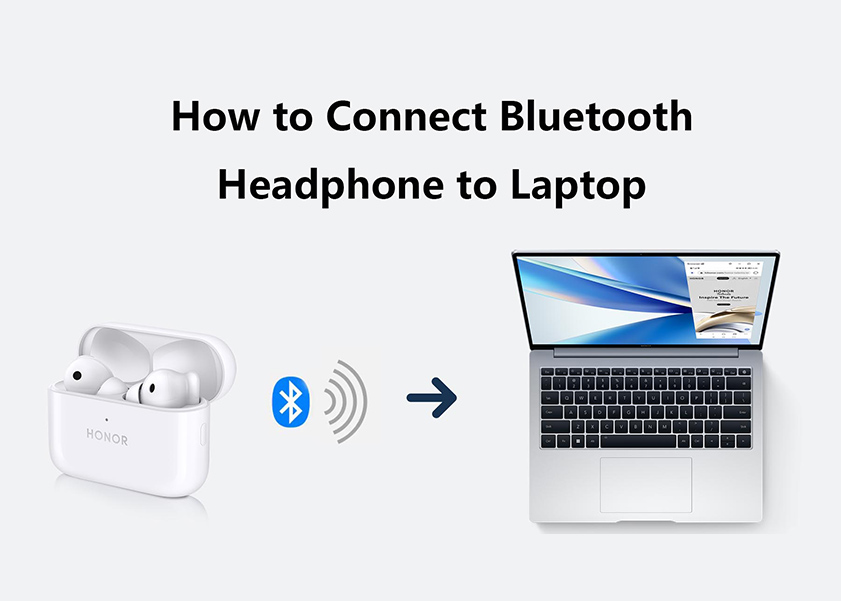
برای اتصال هندزفری بلوتوث به ویندوز، ابتدا باید مطمئن شوید که هدفون بیسیم در وضعیت مناسب قرار دارد. این راهنما نحوه آمادهسازی هندزفری برای اتصال به ویندوز 7، 8، 10 و 11 را توضیح میدهد.
مراحل آمادهسازی هندزفری بلوتوث
فعالسازی حالت Pairing:
هندزفری را روشن کنید و در حالت Pairing Mode قرار دهید.
چراغ LED (معمولاً چشمکزن آبی یا قرمز) نشاندهنده آماده بودن دستگاه است. طبق دفترچه راهنما عمل کنید.
بررسی تنظیمات بلوتوث ویندوز:
به Settings > Devices > Bluetooth & Devices بروید و مطمئن شوید بلوتوث روشن است.
در More Bluetooth Options، گزینه Allow Bluetooth Devices to Find This PC را فعال کنید.
اگر هندزفری در لیست ظاهر نشد، مراحل عیبیابی بعدی را بررسی کنید.
چگونه درایور بلوتوث را برای رفع مشکل اتصال بهروزرسانی کنیم؟
بهروزرسانی درایور بلوتوث یکی از بهترین روشها برای رفع مشکل اتصال هندزفری بلوتوث به ویندوز است. این راهنما مراحل ساده بهروزرسانی درایور در ویندوز 7، 8، 10 و 11 را توضیح میدهد.
مراحل بهروزرسانی درایور بلوتوث
باز کردن Device Manager:
در منوی Start، عبارت «Device Manager» را جستجو کرده و آن را باز کنید.
یافتن درایور بلوتوث:
در بخش Network Adapters یا Bluetooth، درایور بلوتوث را پیدا کنید.
بهروزرسانی درایور:
روی درایور راستکلیک کرده و Update Driver Software را انتخاب کنید.
گزینه Search automatically for updated driver software را بزنید.
نصب درایور جدید:
صبر کنید تا ویندوز درایور را جستجو و نصب کند.
این روش اغلب مشکلات اتصال هندزفری را حل میکند. اگر مشکل پابرجا بود، روشهای دیگر را بررسی کنید.
چگونه درایور بلوتوث را حذف و مجدداً نصب کنیم؟
اگر بهروزرسانی خودکار درایور بلوتوث مشکل اتصال هندزفری بلوتوث را حل نکرد، حذف و نصب مجدد درایور میتواند موثر باشد. این راهنما مراحل این روش را در ویندوز 7، 8 و 10 توضیح میدهد.
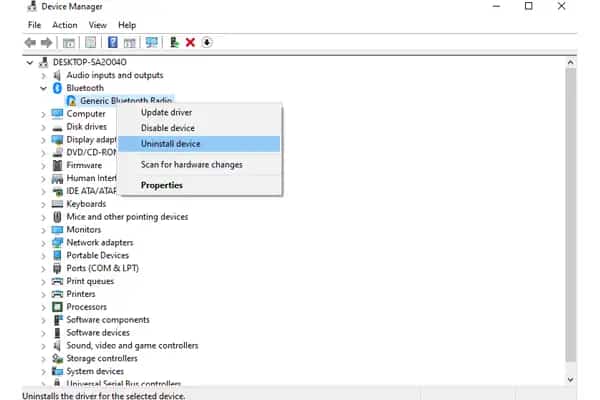
مراحل حذف و نصب مجدد درایور بلوتوث
باز کردن Device Manager:
در منوی Start، عبارت «Device Manager» را جستجو کرده و آن را باز کنید.
یافتن درایور بلوتوث:
در بخش Bluetooth یا Network Adapters، آداپتور بلوتوث را پیدا کنید.
حذف درایور:
روی آداپتور راستکلیک کرده و Uninstall Device را انتخاب کنید.
ریاستارت سیستم:
کامپیوتر را ریاستارت کنید تا ویندوز بهصورت خودکار درایور را نصب کند.
بررسی نصب درایور:
اگر درایور نصب نشد، روشهای بعدی را امتحان کنید.
این روش اغلب مشکلات اتصال هندزفری را برطرف میکند.
چگونه درایور بلوتوث را از وبسایت سازنده دانلود کنیم؟
اگر روشهای قبلی مشکل اتصال هندزفری بلوتوث را حل نکرد، دانلود درایور از وبسایت سازنده لپتاپ (مانند Dell، HP، Lenovo) راهحلی مطمئن است. این راهنما مراحل دانلود و نصب درایور بلوتوث را توضیح میدهد.
مراحل دانلود درایور بلوتوث
مراجعه به وبسایت سازنده:
به سایت رسمی سازنده لپتاپ (مانند Asus یا HP) بروید.
جستجوی مدل لپتاپ:
مدل دقیق لپتاپ را (از جعبه یا برچسب دستگاه) وارد کنید.
یافتن درایور بلوتوث:
به بخش Drivers and Software یا Support بروید و درایور بلوتوث را پیدا کنید.
دانلود و نصب:
نسخه سازگار با ویندوز (7، 8، 10 یا 11) را دانلود کرده و فایل را اجرا کنید.
دنبال کردن دستورالعملها:
مراحل نصب را طبق راهنمای فایل کامل کنید.
نکته: نامگذاری بخشها در وبسایتها ممکن است متفاوت باشد. درایور مناسب را با دقت انتخاب کنید.
نتیجهگیری: اتصال آسان هندزفری بلوتوث به ویندوز
اتصال هندزفری بلوتوث به ویندوز 7، 8، 10 و 11 با چند مرحله ساده امکانپذیر است، اما گاهی مشکلات سختافزاری یا درایورها میتوانند چالشبرانگیز باشند. ابتدا مطمئن شوید دستگاه شما بلوتوث داخلی دارد یا از دانگل بلوتوث USB استفاده کنید. فعالسازی حالت Pairing هندزفری و بررسی تنظیمات بلوتوث ویندوز (مانند Bluetooth Device Discovery) از مراحل کلیدی است. اگر اتصال برقرار نشد، بهروزرسانی درایورها از طریق Device Manager یا دانلود نسخه مناسب از وبسایت سازنده لپتاپ (مانند HP یا Lenovo) مشکل را حل میکند. حذف و نصب مجدد درایور نیز روشی موثر برای رفع مشکلات است. با این راهکارها، میتوانید بهراحتی با خرید اینترنتی هندزفری بی سیم و استفاده برای کارهای رومزمره ، شرکت در کلاس های آموزش و . . . تجربه لذت بخش از شنیدن موسیقی و پادکست را تجربه کنید.



